Le FileWatcher est le service de Scanner.
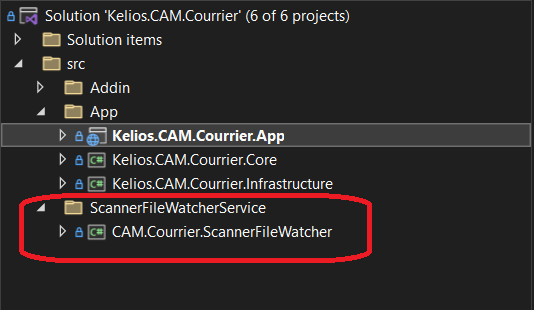
Composition du projet
Run le projet en local
Déploiement du projet
Génération de l'exe
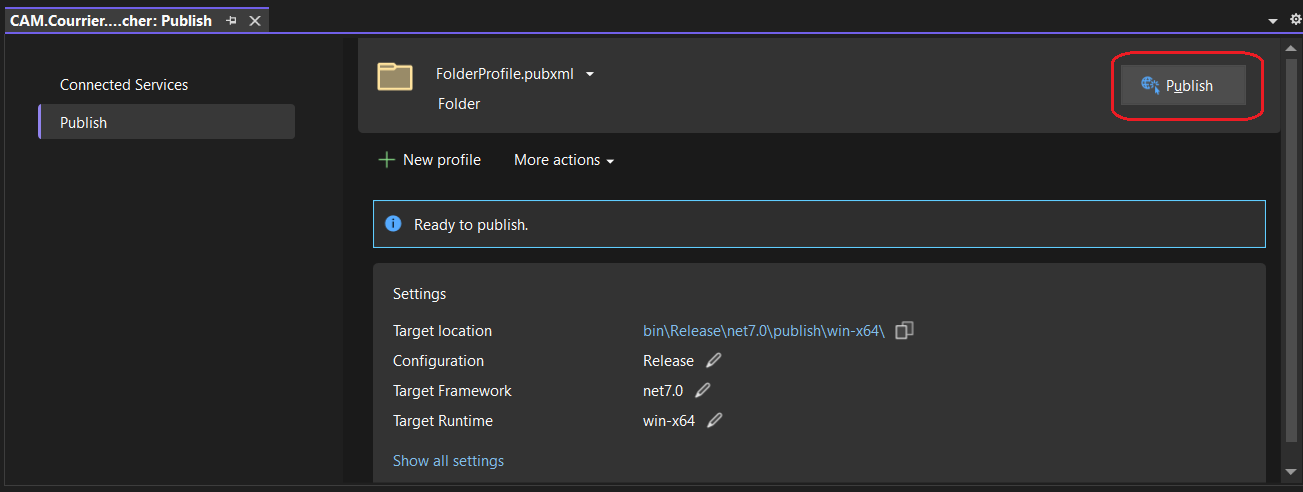
Effectuer un "publish" depuis Visual Sturio.
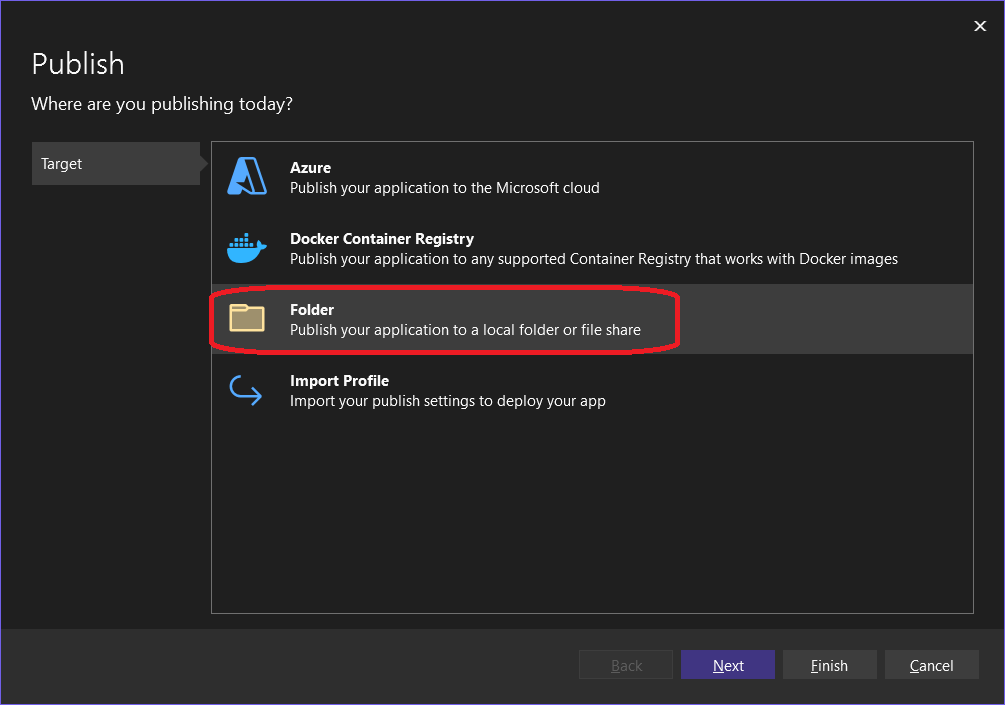
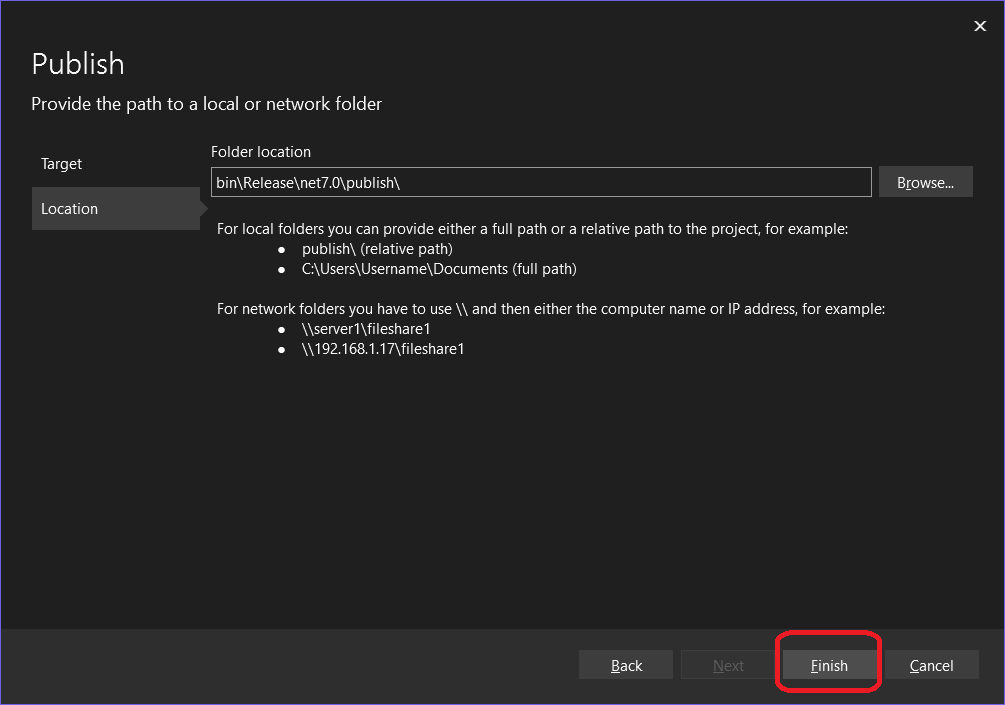 Configurer la publication de la manière suivante
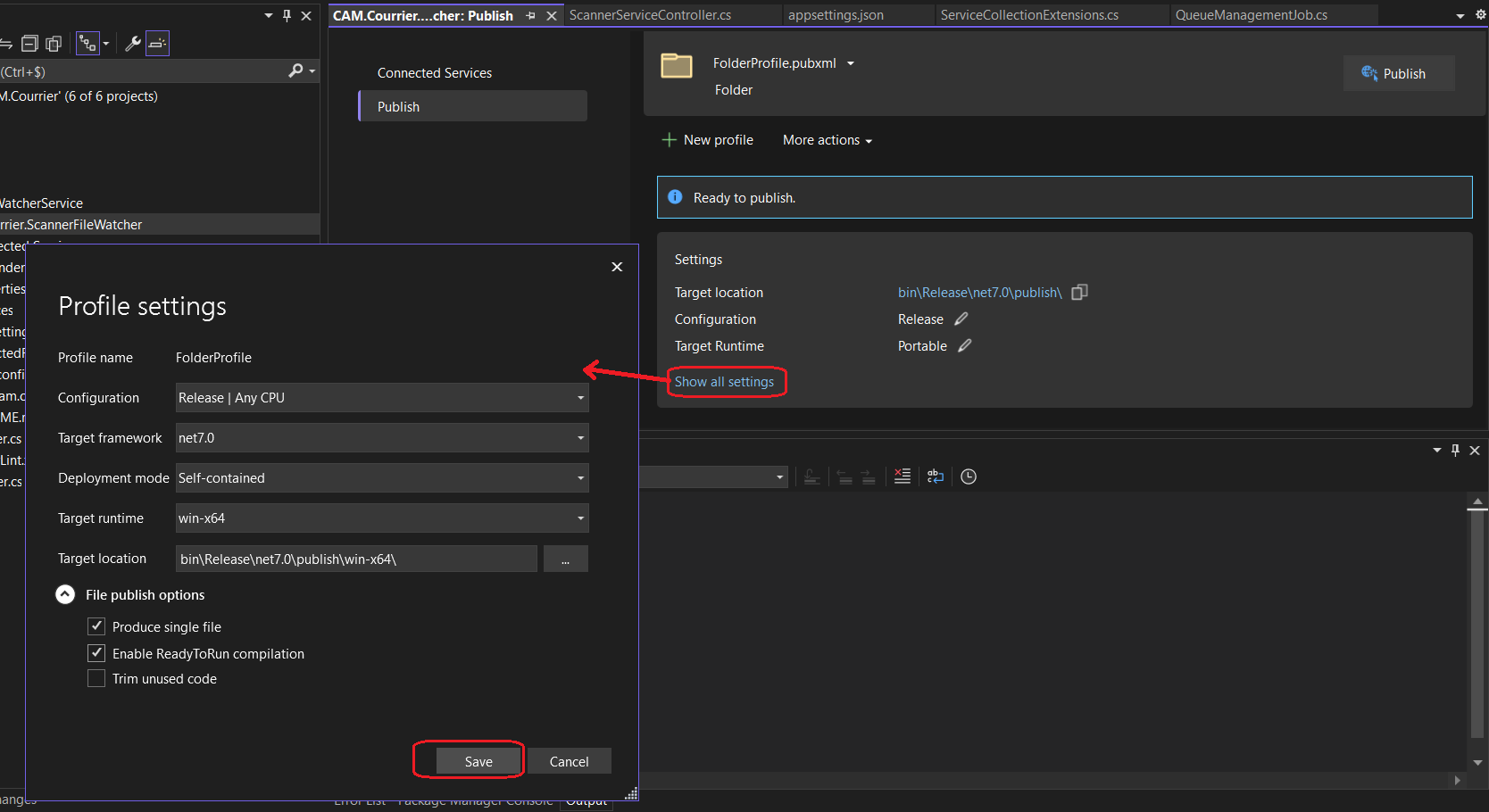
Publier (la publication s'effectue sur le code du répertoire de travail)
Déplacement de l'exe
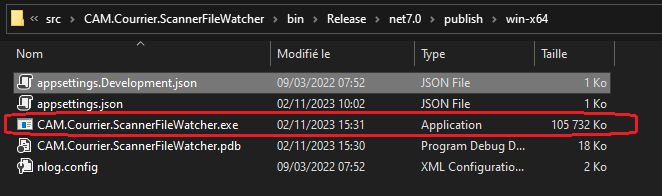 Copier l'exe et le coller dans le répertoire de la VM suivant : (Zipper le fichier)
"C:\Users\vtirebaque\Filewatcher\Files"
cf: connexion VM Sharp
Copier l'exe et le coller dans le répertoire de la VM suivant : (Zipper le fichier)
"C:\Users\vtirebaque\Filewatcher\Files"
cf: connexion VM Sharp
Mise à jour du Service Windows
Arrêter le service
Dans la fenêtre des services lancer un redémarrage.
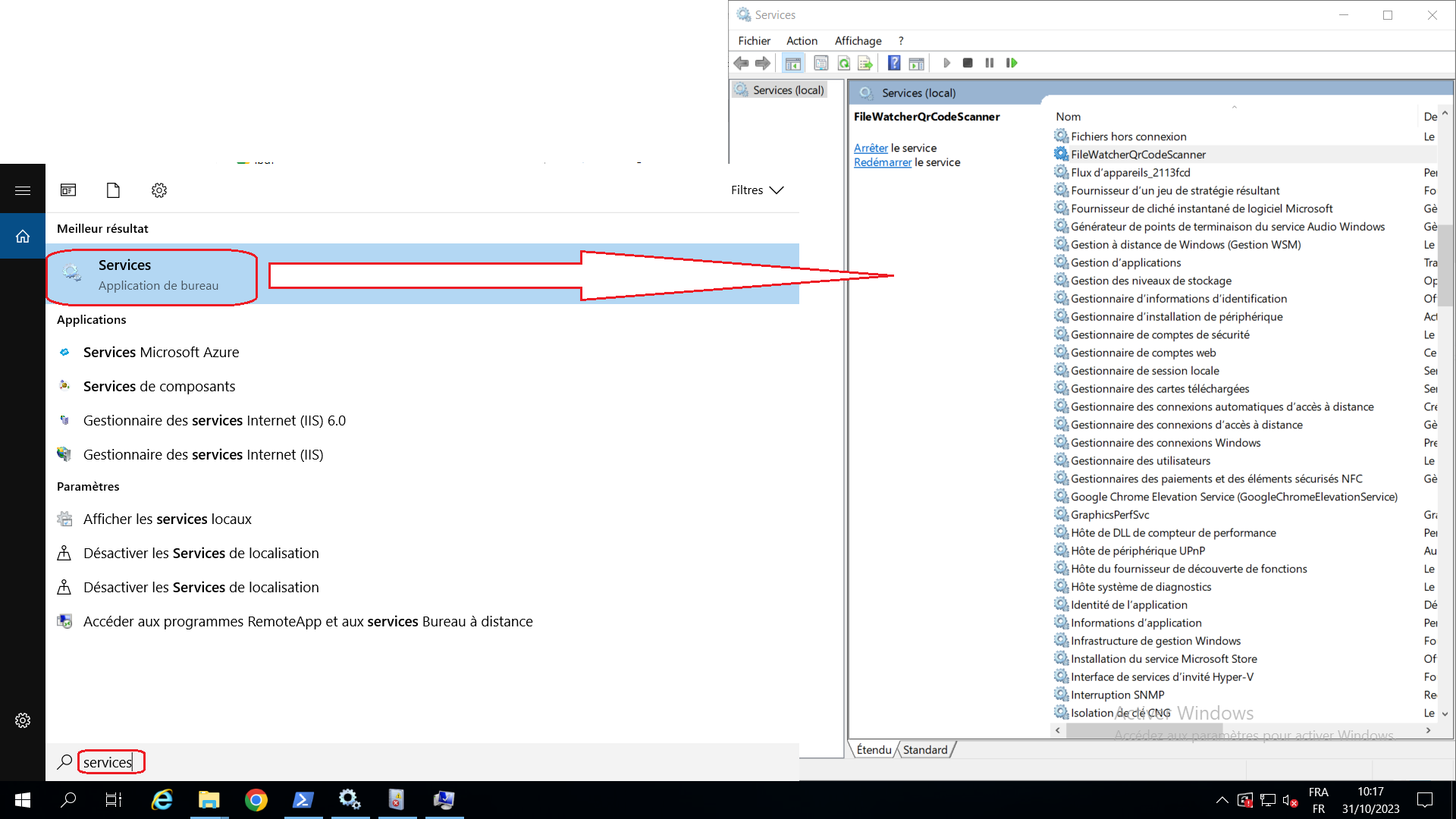 Rechercher le service et le couper
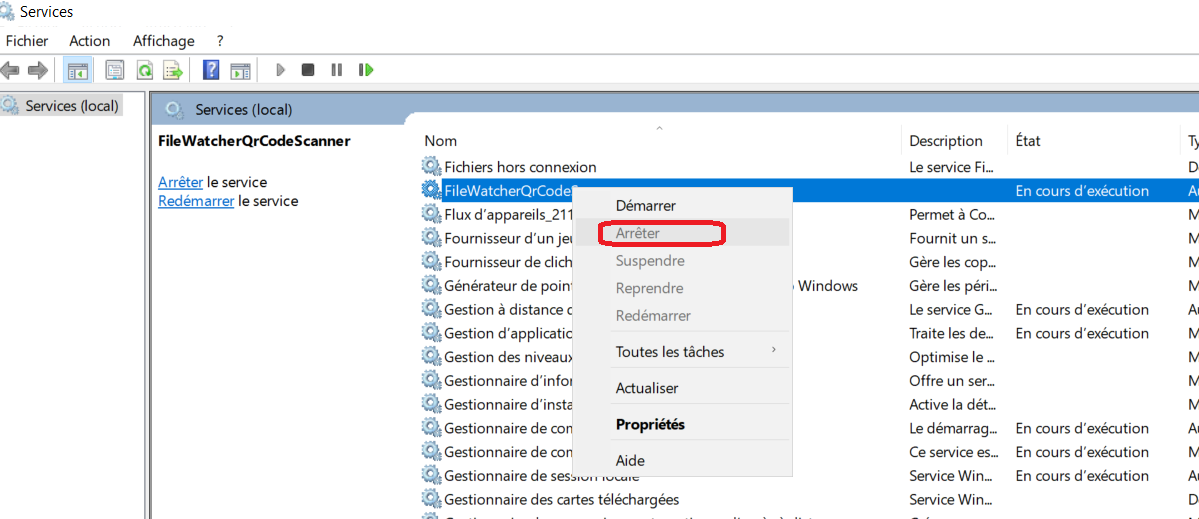
Déplacer/remplacer l'exe dans sys32 : C:\Windows\System32 (y remplacer l'exe si existant)
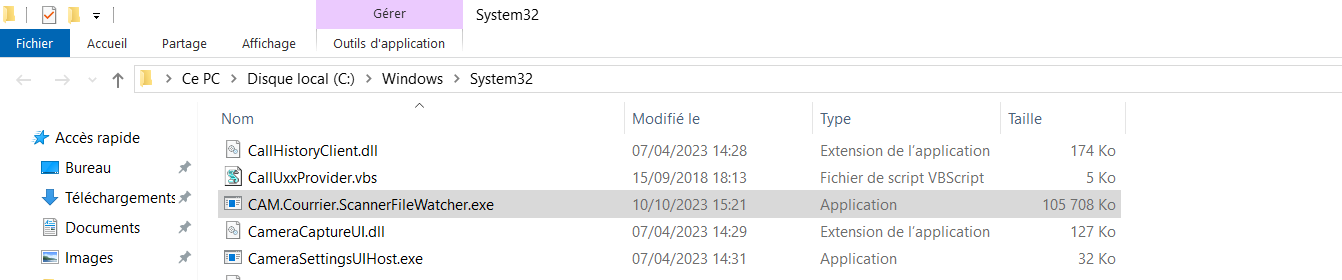 Puis redémarrer le service.
Redémarrage du FileWatcher
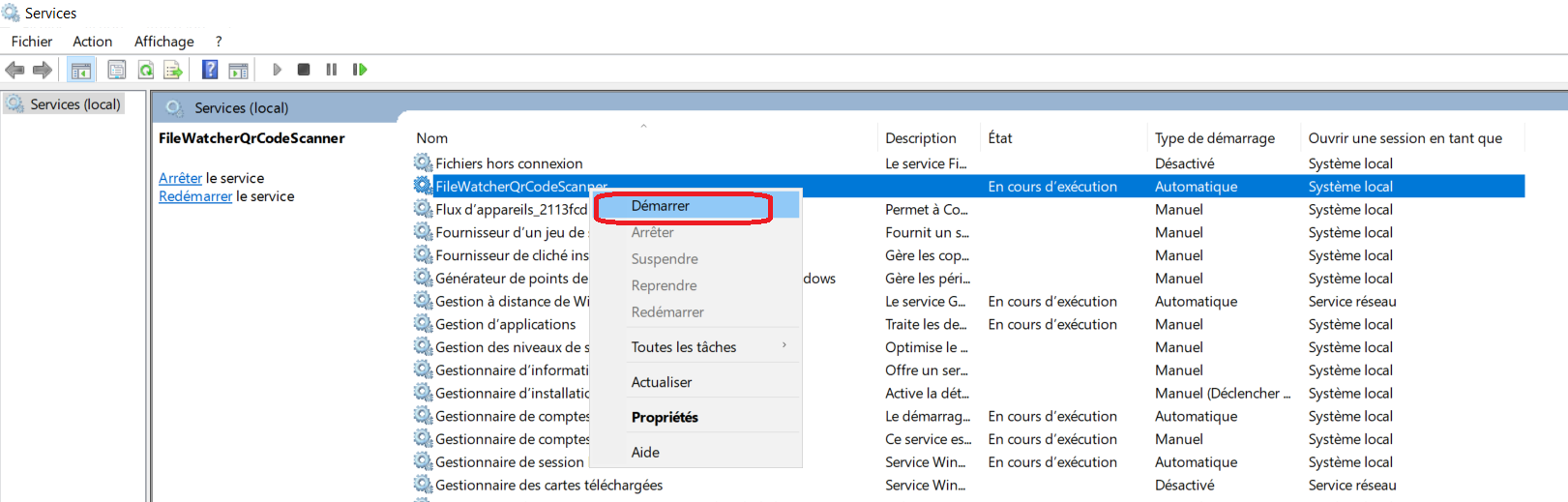
Dans la fenêtre des services lancer un redémarrage.
Rechercher le service et le couper puis le démarrer
Création du service windows FileWatcher
Depuis le poste distant (VM).
##Configuration des variables d'environnement
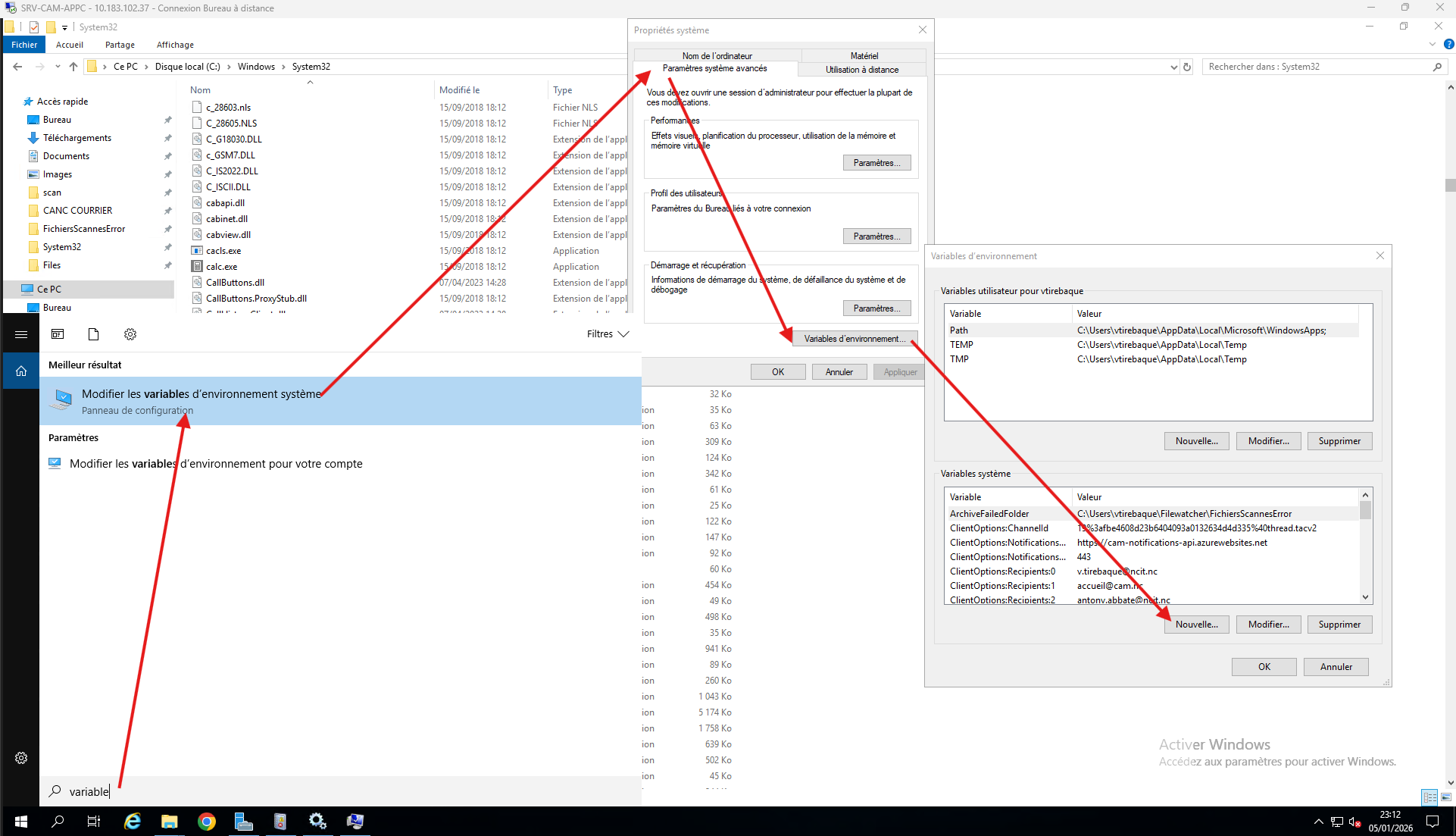 Dans les variables d'environnement, configurer pour la V2:
- RootScannedFilesFolder_V2 : C:\scan (emplacement des fichiers à traiter)
- ArchiveFailedFolder_V2 : C:\Users\vtirebaque\Filewatcher\FichiersScannesError_V2 (emplacement de dépôt des fichiers en erreur)
- WebServiceBaseURI_V2 : https://cam-courrier-app-qual.azurewebsites.net/ (url de l'application courrier cible (Qual ou Prod)
- WebServiceActionURI : API/CourrierManager/AttachFileToCourrier (chemin de l'API de rattachement d'une pièce à un courrier)
- OAUTH2_CLIENT_ID : (cf keepass)
- OAUTH2_CLIENT_SECRET : (cf keepass)
- OAUTH2_SCOPE : (cf keepass)
Dans les variables d'environnement, configurer pour la V1:
- RootScannedFilesFolder : C:\OutPut\CANC COURRIER (emplacement des fichiers à traiter)
- ArchiveFailedFolder : C:\Users\vtirebaque\Filewatcher\FichiersScannesError (emplacement de dépôt des fichiers en erreur)
- WebServiceBaseURI : https://cam-courrier-app.azurewebsites.net/ (url de l'application courrier cible (Qual ou Prod)
- WebServiceActionURI : API/CourrierManager/AttachFileToCourrier (chemin de l'API de rattachement d'une pièce à un courrier)
Pour effectuer les notifications il faut paramétrer:
- ClientOptions:ChannelId : 19%3afbe4608d23b6404093a0132634d4d335%40thread.tacv2
- ClientOptions:NotificationsApi:HostName : https://cam-notifications-api.azurewebsites.net
- ClientOptions:NotificationsApi:Port : 443
- ClientOptions:Recipients:0 : [email protected]
- ClientOptions:Recipients:1 : [email protected]
- ClientOptions:TeamId : 49dd5cd6-b7ce-4e46-b0cc-85002665614b
Création du service
Démarrer la console powershell en administrateur
Exécuter la ligne de commande : sc.exe create FileWatcherQrCodeScanner_V2 binpath= "c:\windows\system32\CAM.Courrier.ScannerFileWatcher_v2.exe" type= own
